
Animations-Performance und Scroll-Optimierung
Lerne bewährte Techniken zur Optimierung von Scroll-Animationen. Wir zeigen dir, wie du 60fps erreichst und deine Website schnell bleibt.
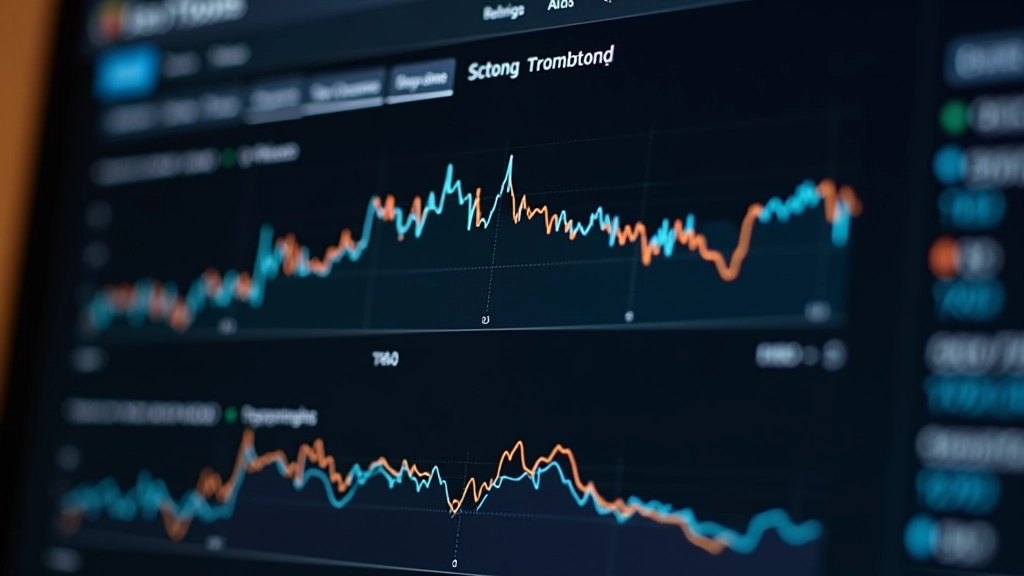
Warum Performance bei Scroll-Animationen entscheidend ist
Scroll-Animationen können deine Website unglaublich beeindruckend machen. Aber hier’s the deal: Wenn sie nicht richtig optimiert sind, können sie alles ruinieren. Benutzer merken sofort, wenn etwas laggt. Sie sehen ruckelnde Bewegungen, spüren die Verzögerung — und viele verlassen die Seite einfach.
Die gute Nachricht? Es’s nicht schwer, das richtig zu machen. Mit den richtigen Techniken erreichst du 60 Frames pro Sekunde (fps) und deine Animationen laufen butterweich. Das Ergebnis: Benutzer bleiben länger auf deiner Website, engagieren sich mehr mit deinem Content und haben ein viel besseres Gefühl für dein Design.

Das Fundament: GPU vs. CPU Rendering
Nicht alle Animationen werden gleich behandelt. Wenn du willst, dass deine Scroll-Effekte wirklich schnell laufen, musst du verstehen, wie Browser sie rendern.
Der wichtigste Unterschied: GPU-beschleunigte Eigenschaften vs. CPU-intensive Eigenschaften. Transform und Opacity — das sind die Profis. Sie laufen auf der Grafikkarte ab, nicht auf dem Prozessor. Das bedeutet, sie sind schnell. Wirklich schnell. Wenn du hingegen Width, Height oder Position animierst, zwingt das den Browser, Layout-Berechnungen neu durchzuführen. Das ist teuer.
Nutze transform: translateY() statt top/bottom. Nutze opacity statt display. Das’s der Unterschied zwischen flüssigen 60fps und frustrierenden 20fps.
Praktische Techniken für Scroll-Performance
Lass uns konkret werden. Hier sind die Techniken, die wirklich funktionieren:
Will-Change Eigenschaft
Sag dem Browser im Voraus, was sich ändern wird. Mit will-change: transform gibst du ihm einen Hinweis, die GPU vorzubereiten. Aber nicht übernutzen — das verbraucht Speicher.
.scroll-element { will-change: transform; }
Requestanimationframe statt Intervalle
Wenn du JavaScript für Animationen brauchst, nutze requestAnimationFrame. Das synchronisiert mit dem Monitor-Refresh (60Hz). Andere Methoden erzeugen nur Jank und Verzögerungen.
requestAnimationFrame(animateOnScroll);
Throttle & Debounce Scroll Events
Scroll-Events feuern hunderte Male pro Sekunde ab. Wenn du auf jedem Event reagierst, wird’s chaotisch. Throttle begrenzt die Ausführung auf z.B. 10 Mal pro Sekunde. Das’s meist mehr als genug.
Max. 10-16 Events/Sekunde
Passive Event Listeners
Passive Event Listeners erlauben dem Browser, zu optimieren. Er weiß, dass du preventDefault() nicht aufrufen wirst. Das macht Scroll-Events um bis zu 20% schneller.
addEventListener('scroll', fn, { passive: true })
Implementierung: Scroll-Snap & Smooth Scrolling
Scroll-Snap ist eine CSS-Eigenschaft, die Seiten automatisch an Sektionen ausrichtet. Der Benutzer scrollt — die Seite rastet auf die nächste Sektion ein. Es’s elegant und erfordert kein JavaScript.
Du brauchst nur zwei Eigenschaften: scroll-snap-type auf dem Container und scroll-snap-align auf den Kindern. Die Performance? Ausgezeichnet. Der Browser macht das nativ, ohne JavaScript-Overhead. Plus, das Verhalten ist nicht nur schnell — es fühlt sich auch professionell an. Benutzer merken, dass hier jemand nachdacht hat.
Smooth Scrolling war früher ein JavaScript-Problem. Heute hat CSS uns html { scroll-behavior: smooth; } gegeben. Das’s ein One-Liner, und dein ganzes Dokument scrollt geschmeidig. Die Performance-Auswirkung ist minimal, weil der Browser das optimiert.

Advanced: Parallax-Effekte ohne Performance-Verlust
Parallax ist cool — aber es’s auch ein Performance-Killer, wenn’s falsch gemacht wird. Der klassische Fehler: Background-Position animieren. Das erzeugt Repaints auf jedem Frame. Disaster.
Die richtige Weise? Transform mit Perspective. Du erstellst einen 3D-Kontext und animierst translateZ statt Position. Der Browser kann das optimieren. Das Ergebnis: Tiefenwirkung ohne die Kosten.
“Parallax mit transform statt background-position ist der Unterschied zwischen 60fps und Jank. Es’s nicht kompliziert, aber es’s essentiell.”
— Performance Engineering Principle
Testing & Measurement: So überprüfst du deine Performance
Theorie ist gut. Aber wie weißt du, ob deine Optimierungen funktionieren?
Chrome DevTools Performance Tab
Das Wichtigste Tool. Öffne DevTools (F12), geh zu Performance, drücke Record, scrolle deine Seite, stoppe. Jetzt siehst du jeden Frame, jede Task, jedes Repaint. Ziel: 60fps durchgehend. Wenn du Spitzen unter 60fps siehst, hast du ein Problem.
Lighthouse Performance Audit
Lighthouse testet deine gesamte Seite und gibt dir einen Score (0-100). Es’s nicht perfekt, aber es’s ein guter Anfang. Zielbereich: 80+. Alles unter 50? Du hast ernsthafte Probleme.
Rendering Stats & FPS Meter
Einige Browser zeigen Echtzeit-FPS. Chrome: Öffne DevTools, drücke Esc, wähle “Rendering” im Menu oben rechts. Aktiviere “Frame Rendering Stats”. Jetzt siehst du live, wie viele fps deine Animationen haben während du scrollst.
Deine Performance-Checkliste
Bevor du deine Seite veröffentlichst, durchlaufe diese Punkte:
Alle Animationen nutzen transform und opacity (nicht Position, Width, Height)
Will-change ist nur auf Elementen gesetzt, die sich wirklich ändern
Scroll-Events sind gefordert oder haben passive listeners
JavaScript-Animationen nutzen requestAnimationFrame
Parallax-Effekte nutzen 3D-Transforms, nicht background-position
DevTools zeigt durchgehend 60fps beim Scrolling
Das Wichtigste zum Mitnehmen
Scroll-Animationen sind mächtig. Sie können deine Website von gewöhnlich zu außergewöhnlich machen. Aber nur wenn sie richtig implementiert sind.
Die Kernprinzipien sind einfach: Nutze GPU-beschleunigte Eigenschaften (transform, opacity). Vermeide Layout-Triggering (Position, Width, Height). Teste deine Performance mit DevTools. Ziel: 60fps durchgehend.
Und hier’s das Beste: Wenn du das machst, merken es deine Benutzer. Sie scrollt, und alles fühlt sich glatt an, responsiv, poliert. Das’s nicht nur technisch besser — es’s auch psychologisch besser. Benutzer vertrauen Websites, die sich gut anfühlen. Du hast das jetzt in deinen Werkzeugen. Los geht’s.
Bereit, deine Animationen zu optimieren?
Starte mit den Techniken aus diesem Guide. Öffne DevTools, messe deine aktuelle Performance, und optimiere schrittweise.
Weitere Guides entdeckenHinweis zur Informationen
Dieser Artikel bietet bildungsmaterial zu Animations-Performance und Scroll-Optimierung. Die Techniken und Best Practices sind für Entwickler und Designer gedacht, um ihre Web-Performance zu verbessern. Die Performance-Messungen und Empfehlungen können je nach Hardware, Browser und spezifischem Use-Case variieren. Teste immer in deiner eigenen Umgebung und optimiere basierend auf deinen spezifischen Anforderungen.
Verwandte Artikel
Smooth Scrolling mit CSS und JavaScript implementieren
Schritt-für-Schritt-Anleitung zur Erstellung von sanftem Scroll-Verhalten. Erfahre die unterschiedlichen Methoden…

Parallax-Layering für visuellen Tiefeneindruck
Lerne, wie du mehrschichtige Parallax-Effekte aufbaust. Wir zeigen dir Techniken…

Scroll-Snap für präzise Seitenausrichtung
Meistere CSS Scroll-Snap für automatische Sektion-Ausrichtung. Perfekt für Full-…